

Moduł QMS
Moduł zarządzania dokumentacją systemu jakości
Instrukcja użytkownika
Wersja: 1.0 | Czerwiec 2026
1. Wprowadzenie
Moduł QMS służy do przygotowania i dystrybucji dokumentacji systemu zapewnienia jakości (QMS). Umożliwia tworzenie nowych dokumentów, ich weryfikację, akceptację oraz publikację dla użytkowników systemu.
Moduł realizuje pełny obieg dokumentu - od etapu opracowania, przez weryfikację i akceptację, aż po opublikowanie i archiwizację. Dzięki integracji z edytorem tekstowym w formacie Word użytkownicy mogą tworzyć i edytować treść dokumentów bezpośrednio w systemie.
Instrukcja przeznaczona jest dla użytkowników systemu uczestniczących w procesie tworzenia, weryfikacji, akceptacji i publikacji dokumentów QMS.
2. Nawigacja w module
Po zalogowaniu się do systemu moduł QMS dostępny jest z menu głównego. Struktura menu prezentuje się następująco:
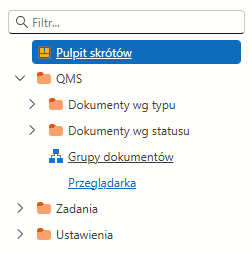
2.1. Pulpit skrótów
Strona startowa modułu QMS wyświetla podsumowanie dokumentów wymagających działania użytkownika, takich jak dokumenty oczekujące na weryfikację lub akceptację oraz podsumowania zadań oczekujących na realizację przez zalogowanego użytkownika lub zleconych innym przez zalogowanego użytkownika.
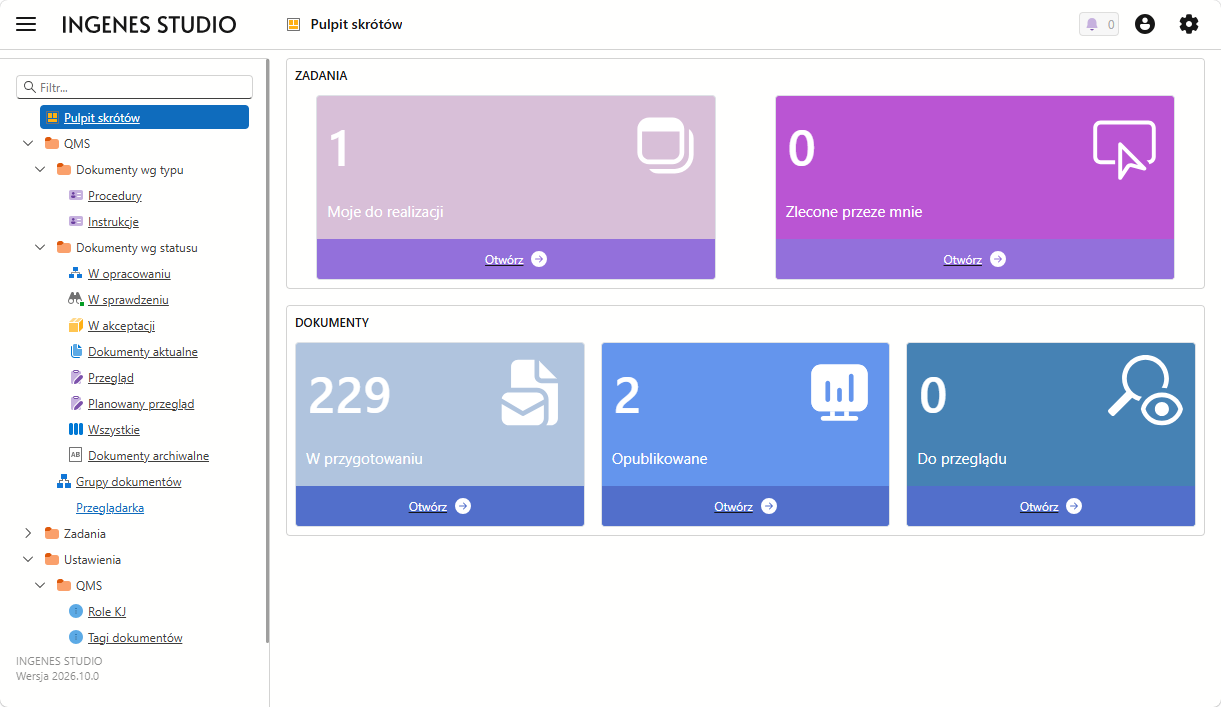
2.2. Dokumenty według statusu
Menu QMS -> Dokumenty wg statusu oferuje widoki dokumentów pogrupowanych według ich aktualnego stanu:
- W opracowaniu - dokumenty w trakcie przygotowania (Draft)
- W sprawdzeniu - dokumenty skierowane do weryfikacji (InVerification)
- W akceptacji - dokumenty oczekujące na akceptację (InAcceptance)
- Dokumenty aktualne - opublikowane i obowiązujące
- W przeglądzie - dokumenty w trakcie przeglądu
- Planowany przegląd - dokumenty zaplanowane do przeglądu
- Wszystkie - pełna lista dokumentów
- Archiwalne - poprzednie wersje dokumentów
2.3. Dokumenty według typu
Menu QMS -> Dokumenty wg typu umożliwia przeglądanie dokumentów według ich kategorii, np.:
- Procedury
- Instrukcje
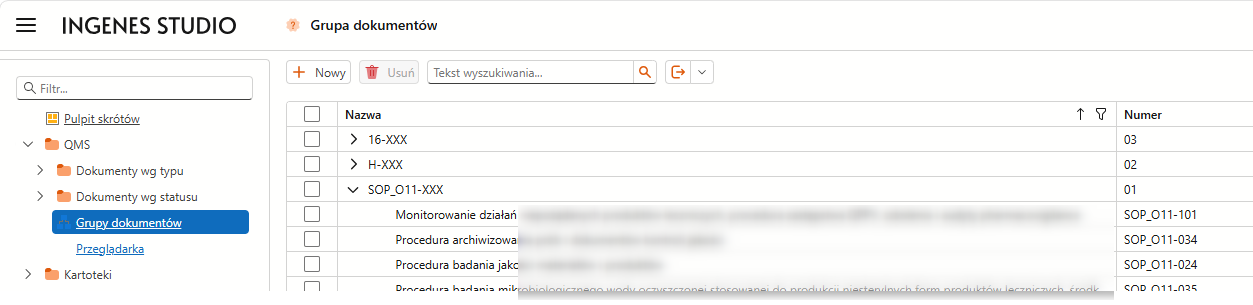
2.4. Grupy dokumentów
Umożliwia przeglądanie dokumentów podzielonych na grupy tematyczne lub organizacyjne.
2.5. Przeglądarka
Przeglądarka pozwala wywołać z poziomu aplikacji przeglądarkę dokumentów opublikowanych.
2.6. Zadania
Sekcja “Zadania” zawiera listę zadań przypisanych do zalogowanego użytkownika, związanych z obiegiem dokumentów (np. zlecenia weryfikacji).
Zadania to podstawowy element systemu. Gromadzą one na wspólnej liście wszystkie działania, które zostały zlecone użytkownikowi do wykonania. Dostęp do zadań jest możliwy albo z poziomu pulpitu skrótów, albo z listy zadań.
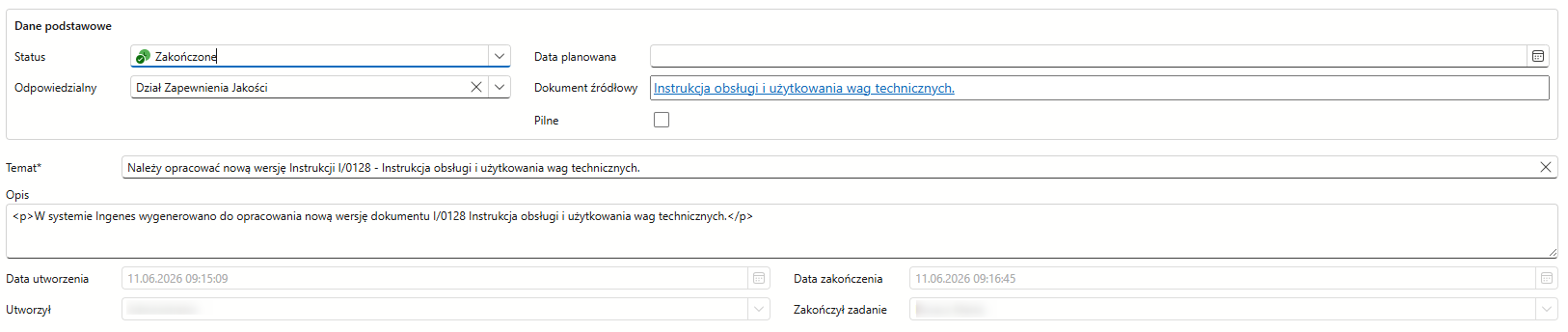
W oknie zadania widoczny jest:
- status zadania
- temat zadania,
- opis zadania,
- dokument źródłowy (dokument, którego dotyczy zadanie),
- data planowana zakończenia zadania,
- kto i kiedy utworzył zadanie,
- kto i kiedy zakończył zadanie.
Aby przejść do dokumentu należy kliknąć link w polu “Dokument źródłowy”.
Zadania wygenerowane automatycznie odpowiedzialnym za dokument zamykają się automatycznie podczas zmiany statusu dokumentu. Zadania sprawdzenia wygenerowane przez odpowiedzialnego w statusie “W sprawdzeniu” zamykane są automatycznie po wyrażeniu opinii przez sprawdzających przyciskami Sprawdzono lub Odrzucono.
2.7. Ustawienia
W sekcji Ustawienia -> QMS dostępne są:
- Role KJ - zarządzanie rolami w procesie jakości
- Tagi dokumentów - słownik tagów używanych do opisywania dokumentów
3. Cykl życia dokumentu
Dokument w module QMS przechodzi przez określone statusy, tworząc sformalizowany obieg. Poniżej przedstawiony jest opis każdego etapu.
| Status | Opis | Dostępne akcje |
|---|---|---|
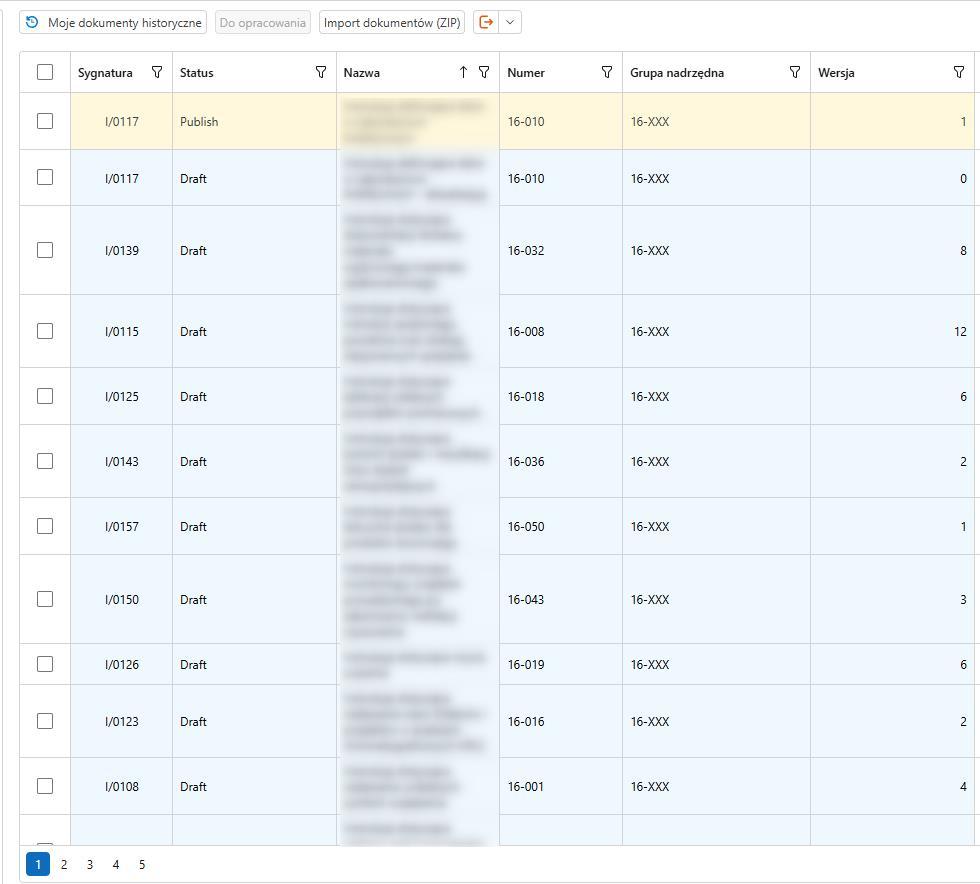
| Draft (W opracowaniu) | Dokument jest tworzony lub edytowany. Numer wersji wynosi 0. Można pracować tylko nad jedną wersją zero jednocześnie. | Edycja treści, przekazanie do weryfikacji |
| InVerification (W sprawdzeniu) | Dokument trafił do weryfikacji. Operatorzy obszarów oceniają treść. Generowane są zadania weryfikacyjne. | Sprawdzono, Odrzuć, cofnięcie do Draft |
| InAcceptance (W akceptacji) | Po uzyskaniu pozytywnych opinii ze wszystkich obszarów dokument trafia do zatwierdzającego. | Zatwierdź, Cofnij do opracowania |
| InReview (W przeglądzie) | Generowana jest nieedytowalna wersja PDF. Następuje podpisanie podpisem elektronicznym. | Podpisz elektronicznie, skieruj do publikacji |
| Publish (Opublikowany) | Dokument opublikowany. Data obowiązywania = data przekazania + 14 dni. Poprzednia wersja trafia do Archive. | Przeglądanie, inicjowanie nowej wersji |
| Archive (Archiwalny) | Poprzednia wersja dokumentu po opublikowaniu nowej. Dostępna tylko do odczytu. | Tylko przeglądanie |
Do czasu opublikowania dokument posiada numer wersji 0. Jednocześnie można pracować tylko nad jedną wersją zero tego samego dokumentu. Po opublikowaniu wersja 0 przyjmuje kolejny numer wersji
Widok listy wszystkich dokumentów
4. Tworzenie nowego dokumentu
Aby utworzyć nowy dokument QMS:
- Przejdź do sekcji odpowiedniego typu dokumentu (np. Procedury lub Instrukcje) lub do widoku “W opracowaniu”.
- Kliknij przycisk “Nowy”.
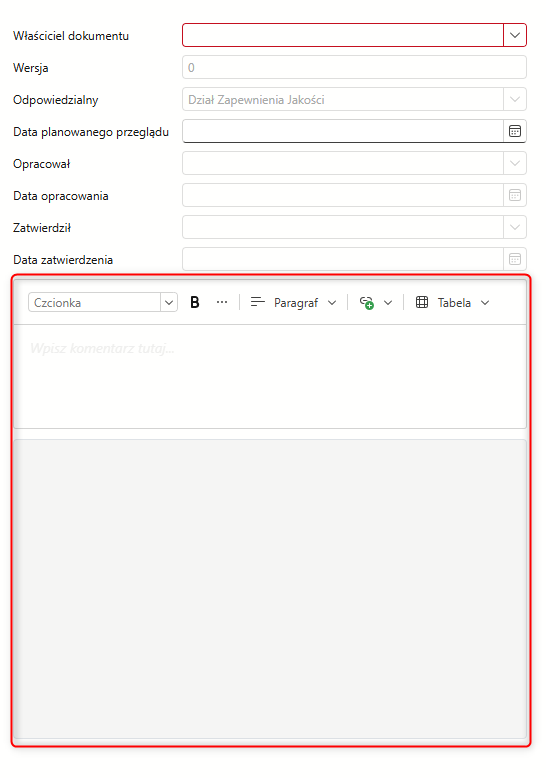
- Uzupełnij podstawowe dane dokumentu - tytuł, grupę nadrzędną, tagi, Właściciela dokumentu
- W zakładce Dokument wpisz lub wklej treść w edytorze Word
- Zapisz dokument.
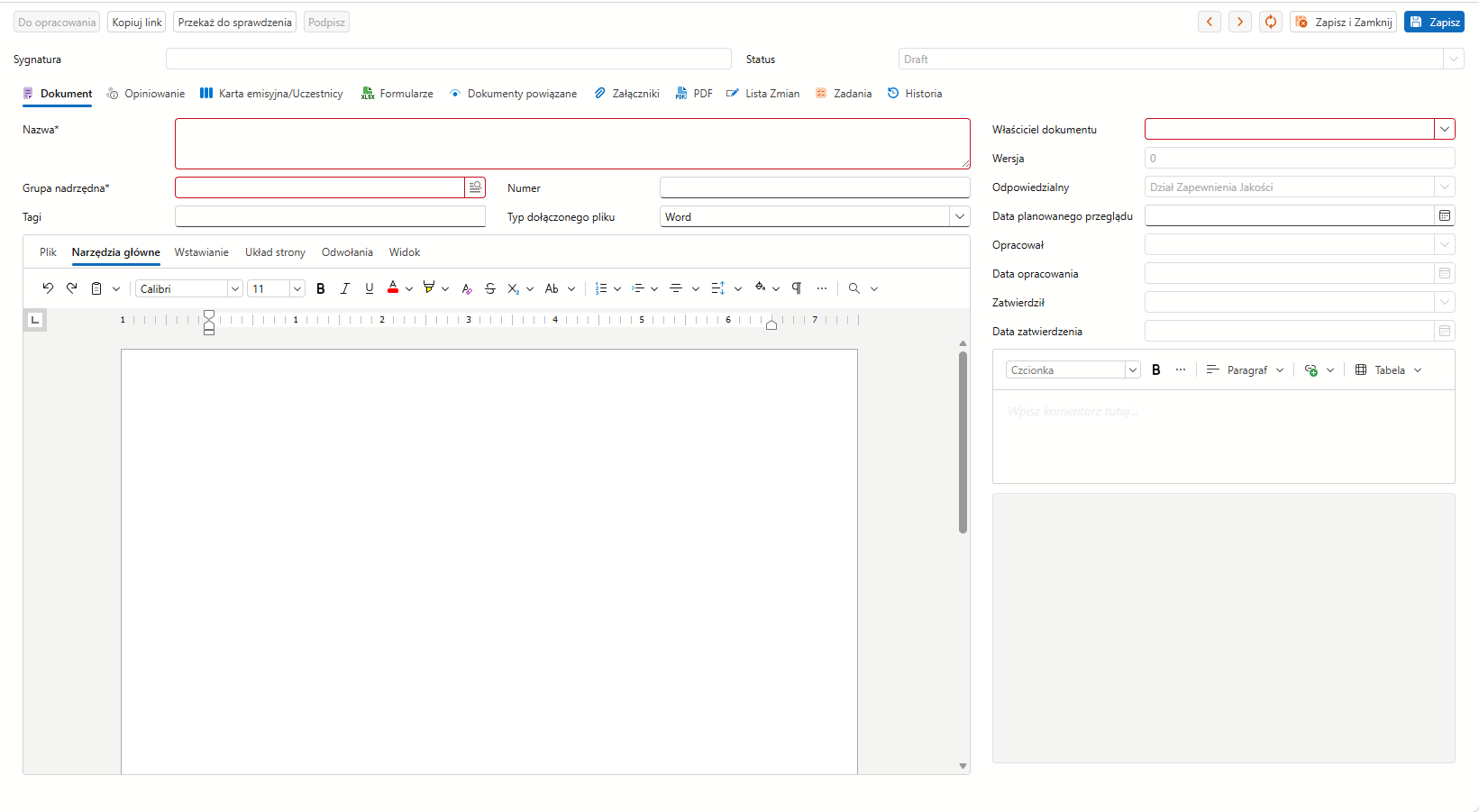
Nowo utworzony dokument otrzymuje status Draft z numerem wersji 0.
5. Zakładki dokumentu
Formularz szczegółów dokumentu podzielony jest na następujące zakładki:
5.1. Dokument
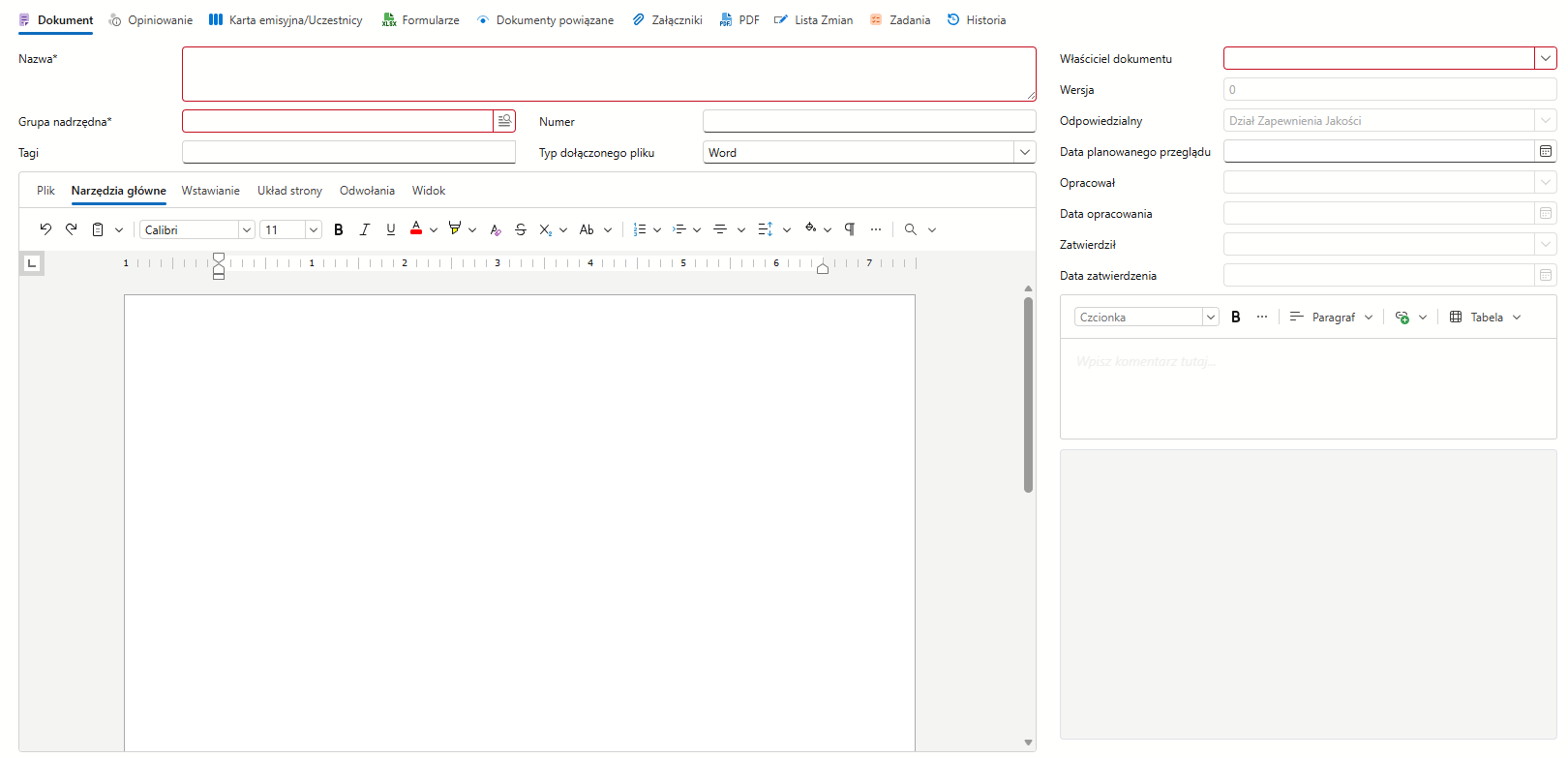
Główna zakładka zawiera:
- Pole Word - edytor do wprowadzania i formatowania treści dokumentu. Treść ta zostanie przekonwertowana na PDF podczas przekazywania dokumentu do akceptacji.
- Grupa nadrzędna - przypisanie dokumentu do grupy dokumentów.
- Tagi - słowa kluczowe opisujące dokument ułatwiające jego odnalezienie.
- Informacje o odpowiedzialności - widoczna jest grupa odpowiedzialna za dokument, właściciel, dane opracowującego oraz zatwierdzającego.
5.2. Opiniowanie
Zawiera historię opiniowania i zatwierdzania dokumentu - lista wszystkich decyzji podjętych w trakcie obiegu (opinie sprawdzających, decyzje zatwierdzającego).

5.3. Karta emisyjna / Uczestnicy
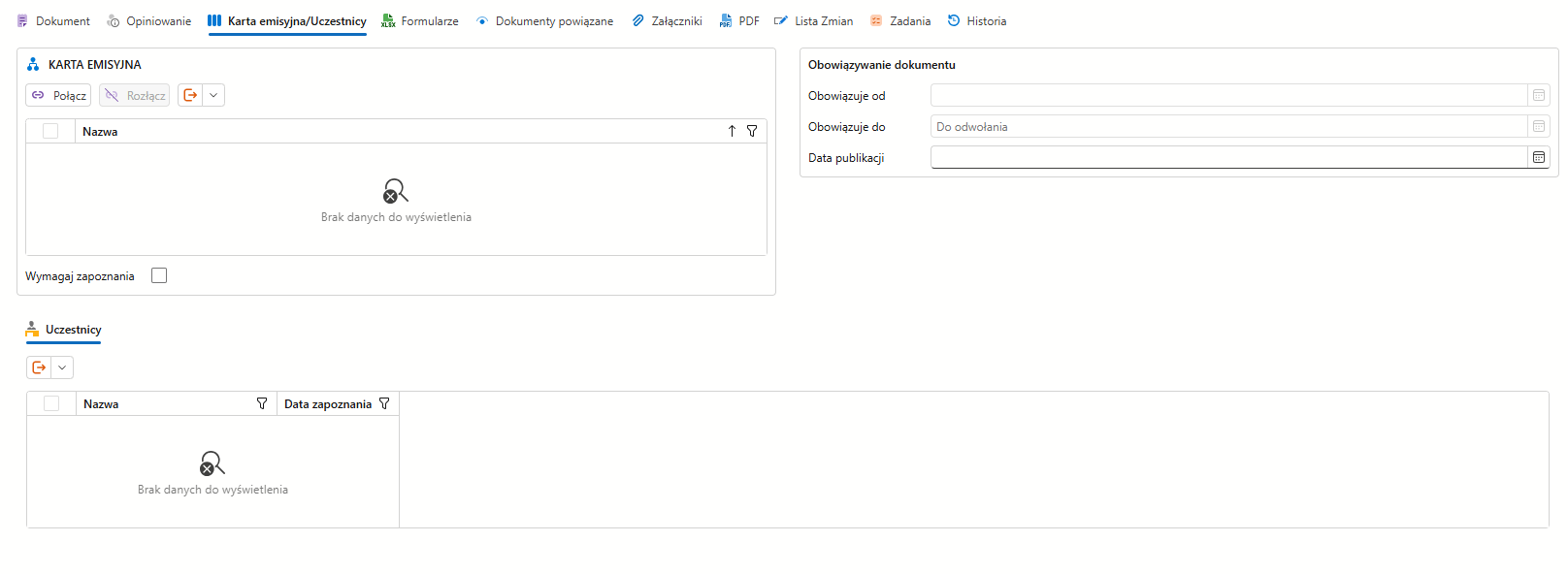
Zakładka podzielona na dwie listy:
- Karta emisyjna - lista operatorów lub grup operatorów, którzy powinni zapoznać się z dokumentem w przeglądarce dokumentów. Zaznaczenie: Wymagaj zapoznania powoduje, że Operatorzy w Przeglądarce maja dostępny przycisk Zapoznałem się. Widoczne są również daty obowiązywania (“Obowiązuje od”, “Obowiązuje do” - dla aktualnego dokumentu wartość “Do odwołania”) oraz data publikacji.
- Uczestnicy - lista operatorów, którzy potwierdzili zapoznanie się z dokumentem.
5.4. Formularze
Umożliwia dopinanie plików Excel (xlsx) powiązanych z dokumentem, np. formularzy rejestracyjnych.

5.5. Dokumenty powiązane
Pozwala na wskazanie dokumentów nadrzędnych lub podrzędnych względem bieżącego dokumentu, tworząc hierarchię dokumentacji.

5.6. Załączniki
Możliwość dopinania dowolnych plików będących załącznikami do dokumentu (pliki Word, PDF, obrazy i inne).

5.7. PDF
Wyświetla wygenerowaną postać PDF dokumentu (dostępna po przekazaniu do weryfikacji lub akceptacji).

5.8. Lista zmian
Pozwala na wpisanie zmian wprowadzonych w treści dokumentu względem poprzedniej wersji. Istnieje również możliwość automatycznego wygenerowania listy zmian z wykorzystaniem AI.
5.9. Zadania
Zawiera zadania zlecone użytkownikom systemu przez innych użytkowników, związane z danym dokumentem.
5.10. Historia
Rejestr historii obiegu dokumentu - wszystkie przejścia między statusami wraz z datą i osobą odpowiedzialną.
6. Przekazanie dokumentu do sprawdzenia
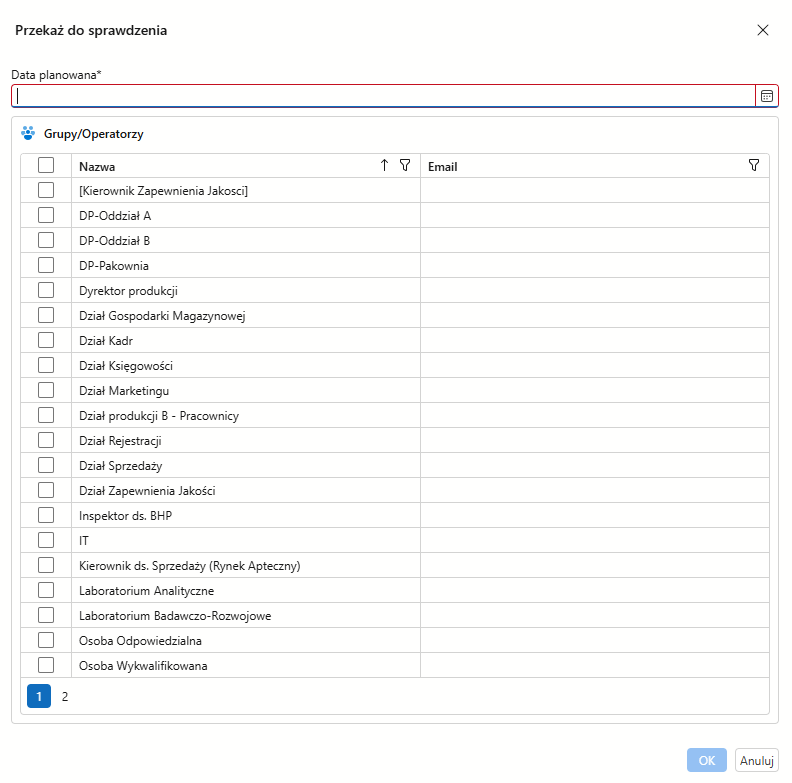
Gdy treść dokumentu w statusie Draft jest gotowa, odpowiedzialny za dokument może przekazać go do sprawdzenia.
Podczas przekazywania do statusu InVerification należy:
- Wskazać planowaną datę zakończenia weryfikacji.
- Wybrać obszary, których weryfikacja dotyczy.
Po przekazaniu:
- Operatorzy odpowiedzialni za wskazane obszary otrzymują zadania z informacją o konieczności przeprowadzenia weryfikacji.
- Grupa odpowiedzialna za dokument w statusie Draft pozostaje nadal odpowiedzialna za dokument.
Przesłanie dokumentu do akceptacji lub cofnięcie do opracowania jest możliwe tylko wtedy, gdy wszystkie zlecone zadania sprawdzenia dokumentu zostaną zamknięte. Odpowiedzialny za dokument może zamknąć otwarte zadania, aby odblokować tę możliwość
7. Weryfikacja dokumentu (rola sprawdzającego)
Operatorzy przypisani do obszarów wskazanych do weryfikacji otrzymują zadania i mogą wyrazić opinię o treści dokumentu.
7.1. Jak wyrazić opinię?
- Otwórz dokument w statusie “W sprawdzeniu”.
- Zapoznaj się z treścią dokumentu w zakładce Dokument lub PDF.
- Kliknij przycisk “Sprawdzono” (pozytywna opinia) lub “Odrzuć” (negatywna opinia).
- W oknie dialogowym, które się wyświetli, wskaż obszar, w zakresie którego wyrażasz opinię (wyświetlane są obszary, za które operator jest odpowiedzialny bezpośrednio lub z tytułu zastępstwa).
- W przypadku odrzucenia wpisz komentarz z uwagami.
- Zatwierdź operację.

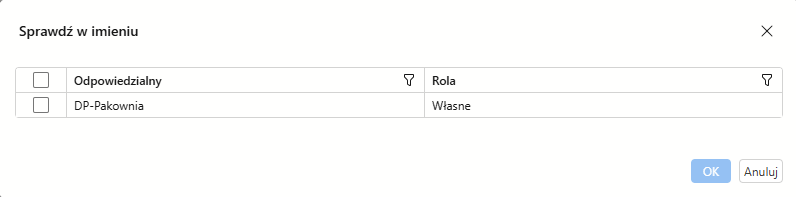
Wyrażona opinia zostaje zapisana w tabeli opinii i widoczna jest w zakładce Opiniowanie.
7.2. Zastępstwa
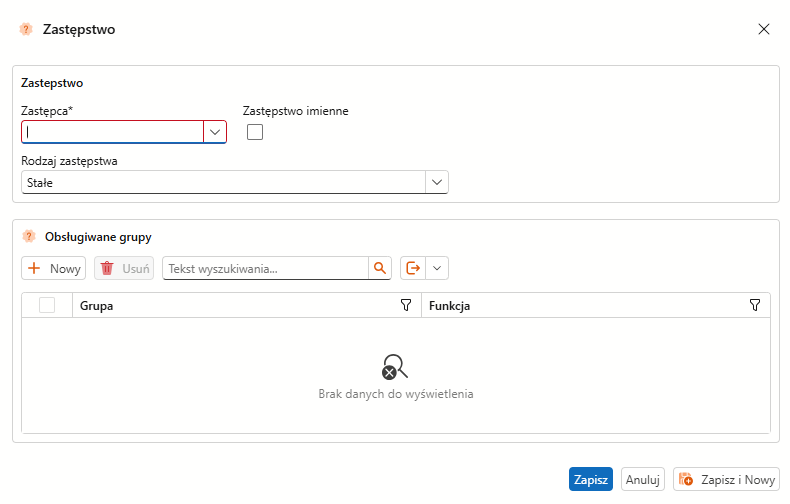
Każdy operator może wyznaczyć swojego zastępcę na czas nieobecności. Zastępca będzie widział obszary osoby, którą zastępuje, i będzie mógł wyrazić opinię w jej imieniu.
Zastępstwa konfiguruje się w profilu użytkownika (Moje dane) w sekcji “Zastępcy”.
7.3. Warunek przejścia do akceptacji
Przekazanie dokumentu do akceptacji jest możliwe tylko po uzyskaniu pozytywnych opinii we wszystkich weryfikowanych obszarach. Jeśli choć jeden obszar nie uzyska pozytywnej opinii, dokument nie może być przesłany do akceptacji.
8. Akceptacja dokumentu
Po uzyskaniu wszystkich pozytywnych opinii dokument trafia do statusu InAcceptance.
Zatwierdzający:
- Weryfikuje treść dokumentu po raz drugi.
- Podejmuje decyzję:
- Jeśli akceptuje - zatwierdza dokument i przekazuje go do statusu InReview (podpis elektroniczny).
- Jeśli nie akceptuje - cofa dokument do statusu Draft (ponowne opracowanie).
9. Podpis elektroniczny i publikacja
9.1. Generowanie PDF i podpis
Podczas przekazywania dokumentu do statusu InReview:
- Na podstawie edytowalnego pola Word generowana jest nieedytowalna wersja PDF dokumentu.
- Jako ostatnia strona dodawana jest tabela akceptacji opiniowanych obszarów.
- Wygenerowany PDF jest następnie podpisywany podpisem elektronicznym.
Aby podpisać dokument należy nacisnąć przycisk Podpisz
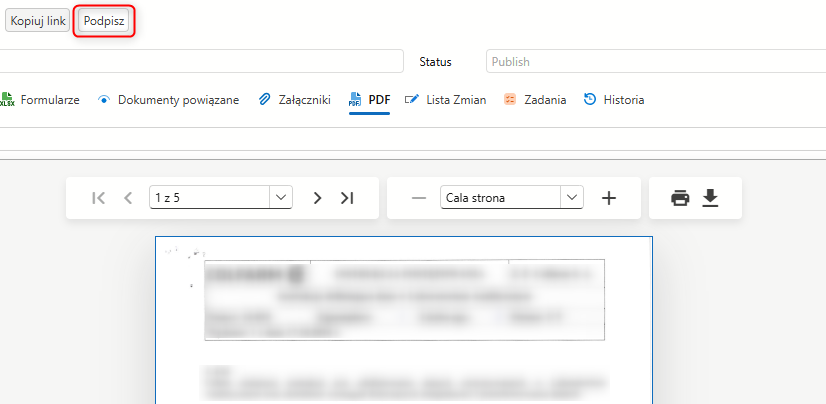
Po otwarciu wyskakującego okna z treścią dokumentu ponownie naciskamy przycisk Podpisz
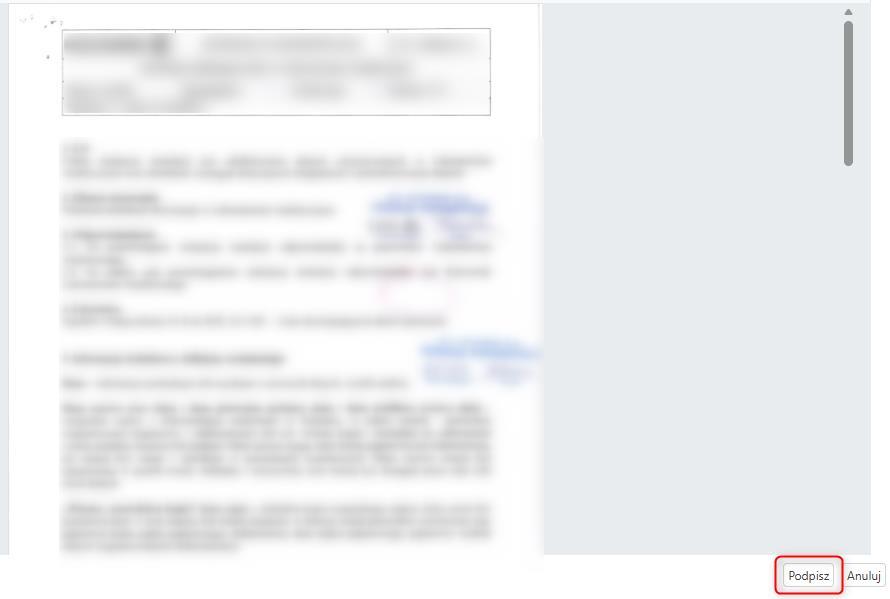
Następnie wskazujemy obszar, w którym ma się pojawić pieczęć podpisu
Dwukrotnie klikamy w zaznaczony obszar. Wtedy pojawi się okno z wyborem certyfikatu i polem do wpisania PIN. Po wpisaniu PIN i naciśnięciu przycisku OK dokument zostanie podpisany w podpisem elektronicznym a dodatkowo w zaznaczonym obszarze widoczna będzie pieczęć złożonego podpisu.
9.2. Publikacja
Po podpisaniu dokumentu operator przekazuje go do statusu Publish:
- Dokument przyjmuje datę obowiązywania równą dacie przekazania do statusu Publish powiększonej o 14 dni.
- Poprzednia wersja dokumentu automatycznie trafia do statusu Archive.
- Wersja o numerze 0 przyjmuje kolejny numer wersji (np. wersja 1, 2, 3…).
Datą obowiązywania opublikowanego dokumentu jest data przekazania do publikacji powiększona o 14 dni.
10. Przeglądarka dokumentów
Przeglądarka dokumentów pozwala pracownikom nie posiadającym dostępu do aplikacji głównej zapoznać się z treścią opublikowanych dokumentów.
Można ją uruchomić w nawigacji aplikacji głównej lub jako podstronę pod adresem aplikacji, np. http://localhost:8080/przegladarka
W przeglądarce można zobaczyć treść dokumentów opublikowanych i archiwalnych, daty ich obowiązywania i publikacji oraz historię zmian
Filtry pozwalają na szybkie znalezienie poszukiwanych treści.
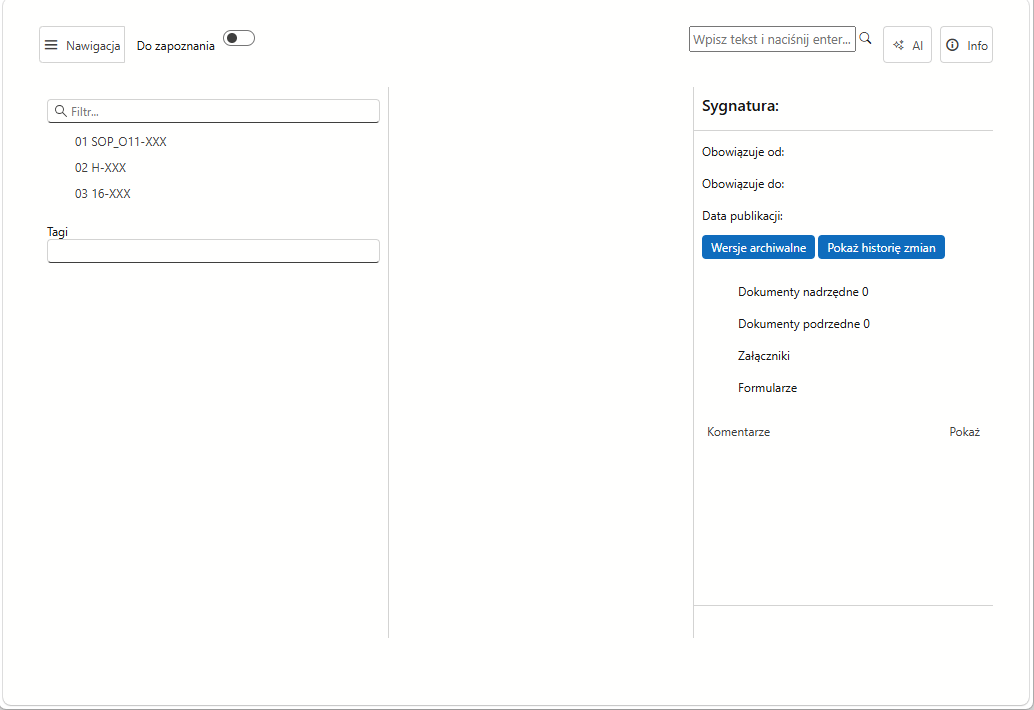
Przycisk “Pokaż” wyświetla komentarze, gdzie można dodać własny komentarz
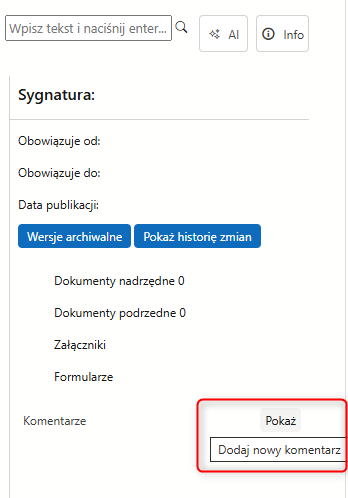
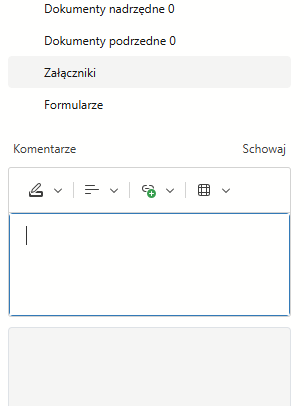
W aplikacji głównej dodane w przeglądarce komentarze są widoczne na liście komentarzy.
11. Profil użytkownika
Każdy użytkownik systemu ma dostęp do swojego profilu przez menu “Moje dane”.
11.1. Dane użytkownika
W profilu użytkownika widoczne są dane takie jak: login, imię i nazwisko, adres e-mail, telefon, przypisane grupy oraz role.
11.2. Zarządzanie zastępstwami
W zakładce “Zastępcy” można skonfigurować zastępstwa:
- Zastępcy - lista osób, które mogą wykonywać zadania w imieniu zalogowanego użytkownika.
- Osoby zastępowane - lista osób, których zadania wykonuje zalogowany użytkownik.
Definiując zastępstwo należy podać:
- Osobę będącą zastępcą
- Rodzaj zastępstwa
- Daty zastępstwa (od - do)
- Grupę z tytułu, której udzielane jest zastępstwo
Opcjonalnie można zaznaczyć zastępstwo imienne. Będzie ono stosowane tylko w przypadku, gdy odpowiedzialnym za dokument będzie operator, a nie grupa operatorów do której należy)
12. Grupy dokumentów
Dokumenty mogą być grupowane według struktury organizacyjnej lub tematycznej. Grupy dokumentów zarządzane są w sekcji QMS -> Grupy dokumentów.
Podczas tworzenia lub edycji dokumentu w polu “Grupa nadrzędna” należy wybrać odpowiednią grupę, do której należy dokument.
13. Tagi dokumentów
Tagi umożliwiają dodatkowe opisanie i kategoryzację dokumentów, co ułatwia ich wyszukiwanie.
Słownik tagów zarządzany jest w sekcji Ustawienia -> QMS -> Tagi dokumentów.
Tagi przypisuje się do dokumentu w zakładce Dokument w polu “Tagi”.

14. Najczęściej zadawane pytania (FAQ)
Dlaczego nie mogę wysłać dokumentu do akceptacji?
Przekazanie do akceptacji jest możliwe tylko wtedy, gdy wszystkie obszary wskazane do weryfikacji uzyskały pozytywną opinię ORAZ wszystkie zadania weryfikacyjne zostały zamknięte. Sprawdź zakładkę Opiniowanie i Zadania.
Kiedy dokument będzie obowiązywać?
Data obowiązywania opublikowanego dokumentu to data przekazania do publikacji powiększona o 14 dni.
Co się dzieje z poprzednią wersją po publikacji nowej?
Poprzednia wersja automatycznie trafia do statusu Archive i jest dostępna tylko do odczytu.
Jak wyznaczyć zastępcę?
W menu głównym przejdź do profilu użytkownika (Moje dane), następnie do zakładki “Zastępcy”. Dodaj wpis z danymi osoby zastępującej oraz terminem zastępstwa.
Jak wygenerować listę zmian automatycznie?
Przejdź do zakładki “Lista zmian” w szczegółach dokumentu. Dostępna jest opcja wygenerowania listy zmian z wykorzystaniem AI.
Czy mogę pracować na kilku wersjach roboczych tego samego dokumentu jednocześnie?
Nie. Jednocześnie można pracować tylko nad jedną wersją roboczą (wersja 0) danego dokumentu.
15. Słownik pojęć
| Pojęcie | Definicja |
|---|---|
| Aplikacja główna | Aplikacja pozwalająca tworzenie, opracowanie, sprawdzenie, akceptację i publikację dokumentów |
| Draft | Status roboczy dokumentu - etap opracowania i edycji treści. |
| InVerification | Status dokumentu skierowanego do weryfikacji przez wyznaczonych sprawdzających. |
| InAcceptance | Status dokumentu oczekującego na decyzję zatwierdzającego. |
| InReview | Status dokumentu w trakcie podpisywania elektronicznego. |
| Publish | Status opublikowanego dokumentu obowiązującego dla użytkowników. |
| Archive | Status archiwalnej wersji dokumentu - zastąpionej nową wersją. |
| Obszar | Jednostka organizacyjna lub tematyczna, której dotyczy weryfikacja dokumentu. |
| Karta emisyjna | Lista użytkowników wymaganych do zapoznania się z dokumentem. |
| Uczestnicy | Lista użytkowników, którzy potwierdzili zapoznanie się z dokumentem. |
| Wersja 0 | Wersja robocza dokumentu przed pierwszą publikacją. |
| QMS | Quality Management System - System Zarządzania Jakością. |
| Podpis elektroniczny | Cyfrowy podpis potwierdzający autentyczność i integralność dokumentu PDF. |
| Przeglądarka dokumentów | Aplikacja pozwalająca na zapoznanie z treścią dokumentów pracownikom nie posiadającym dostępu do aplikacji głównej |