

Metryki
Metryki to stabilny, wielokrotnego użytku słownik parametrów pomiarowych. Jedna metryka może być wykorzystana w wielu miejscach systemu:
- jako pole formularza kontroli (patrz Definicje formularzy) — wybranie metryki przy dodawaniu pola automatycznie uzupełnia jego kod, nazwę, typ wartości i jednostkę;
- jako seria danych na wykresie trendu (moduł HACCP → Trendy kontroli).
Kluczowa zasada: ten sam parametr (np. „Temperatura z miernika”) użyty w wielu różnych formularzach pod wspólną metryką pozwala zestawić jego wyniki na jednym wykresie trendu, niezależnie od tego, z którego formularza pochodzą poszczególne odczyty. Dlatego metryki warto zakładać przed projektowaniem formularzy.
Widok ogólny
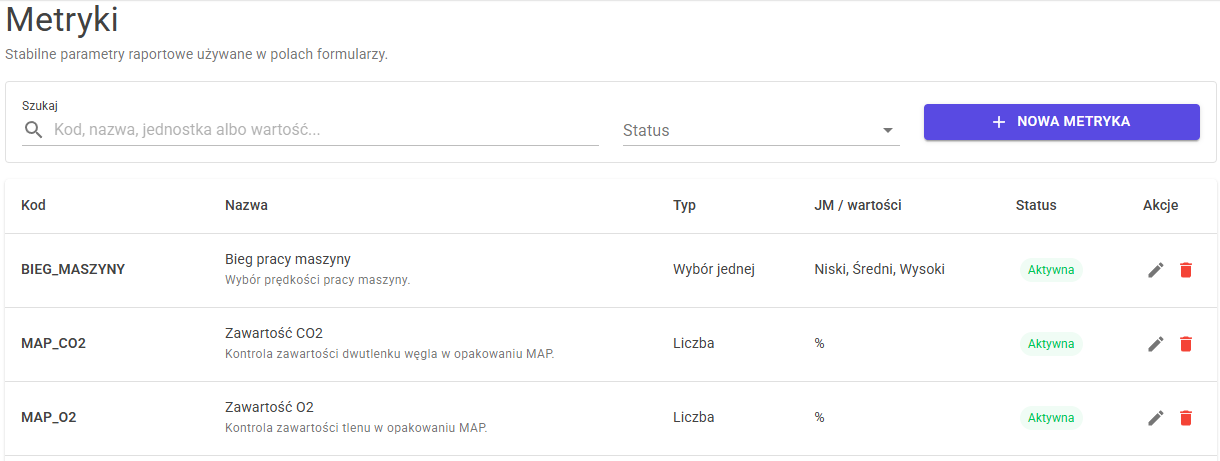
Tabela zawiera kolumny:
| Kolumna | Zawartość |
|---|---|
| Kod | Unikalny identyfikator metryki, zapisywany wielkimi literami (np. MAP_CO2). |
| Nazwa | Czytelna nazwa oraz — pod spodem, mniejszą czcionką — opis metryki. |
| Typ | Typ wartości: Liczba / Tekst / Tak/Nie / Wybór jednej / Wybór wiele / Data. |
| JM / wartości | Dla metryk liczbowych: domyślna jednostka (np. %, °C). Dla metryk wyboru: lista dopuszczalnych wartości. Dla pozostałych typów: -. |
| Status | Aktywna / Nieaktywna. |
| Akcje | Ikony Edytuj ✏️ i Usuń 🗑️. |
Nad tabelą znajduje się pole „Szukaj” (filtruje po kodzie, nazwie, jednostce albo wartości do wyboru) oraz filtr „Status”.
Przykładowe metryki (dane demonstracyjne zakładu przetwórstwa rybnego)
| Kod | Nazwa | Typ wartości | JM / wartości | Opis |
|---|---|---|---|---|
BIEG_MASZYNY | Bieg pracy maszyny | Wybór jednej | Niski, Średni, Wysoki | Wybór prędkości pracy maszyny. |
MAP_CO2 | Zawartość CO2 | Liczba | % | Kontrola zawartości dwutlenku węgla w opakowaniu MAP. |
MAP_O2 | Zawartość O2 | Liczba | % | Kontrola zawartości tlenu w opakowaniu MAP. |
OPAKOWANIE_OK | Opakowanie prawidłowe | Tak/Nie | - | Ocena poprawności opakowania. |
TEMP_MASZYNY | Temperatura z miernika | Liczba | °C | Odczyt temperatury z miernika. |
UWAGI_OPERATORA | Uwagi operatora | Tekst | - | Pole tekstowe na uwagi do kontroli. |
Metryki te są rzeczywiście używane razem w jednym formularzu — „Kontrola parametrów MAP” (zobacz Definicje formularzy) — co dobrze ilustruje typowy zestaw pomiarowy dla jednej kontroli: parametr wyboru (bieg maszyny), dwa pomiary liczbowe (CO2, O2), pytanie tak/nie (opakowanie) oraz pole tekstowe na uwagi.
Dodawanie nowej metryki
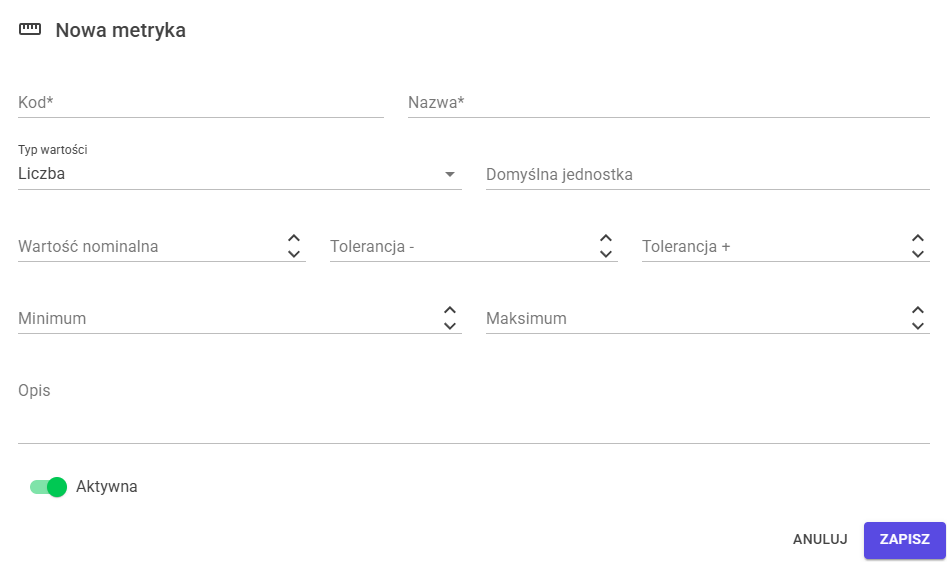
Kliknięcie „NOWA METRYKA” otwiera formularz:
| Pole | Typ | Opis |
|---|---|---|
| Kod | tekst, wymagany | Unikalny identyfikator metryki (np. MAP_CO2). Używany wewnętrznie do powiązania z polami formularzy — dobrze go dobrać raz i nie zmieniać później. |
| Nazwa | tekst, wymagany | Czytelna nazwa wyświetlana w formularzach i na wykresach trendu (np. „Zawartość CO2”). |
| Typ wartości | lista rozwijana, wymagana | Liczba / Tekst / Tak/Nie / Wybór jednej / Wybór wiele / Data. Wybór decyduje, jakie dodatkowe pola pokażą się w tym samym dialogu (patrz niżej) oraz jaki edytor zostanie użyty przy wypełnianiu formularza. |
| Domyślna jednostka | tekst | Jednostka podpowiadana przy tworzeniu pola formularza opartego na tej metryce (np. °C, %, kg). Dotyczy głównie metryk liczbowych. |
| Wartość nominalna (tylko dla Liczba) | liczba | Docelowa/oczekiwana wartość pomiaru — środek pasma tolerancji widocznego na wykresie trendu. |
| Tolerancja - / Tolerancja + (tylko dla Liczba) | liczba | Dopuszczalne odchylenie od wartości nominalnej w dół / w górę. Razem z wartością nominalną wyznacza granice tolerancji (LSL/USL) używane na wykresie trendu i do oceny zgodności wyniku. |
| Minimum / Maksimum (tylko dla Liczba) | liczba | Twarde granice wartości możliwej do wprowadzenia w polu formularza — niezależne od pasma tolerancji, służą walidacji wpisywanej liczby. |
| Opis | tekst | Krótki opis pomocniczy — widoczny na liście metryk oraz przy wyborze metryki w edytorze pola formularza. |
| Aktywna | przełącznik | Wyłączenie ukrywa metrykę z listy wyboru przy tworzeniu nowych pól formularzy (istniejące powiązania z formularzami nie są usuwane). |
Metryki typu „Wybór jednej” / „Wybór wiele”
Po wybraniu jednego z tych dwóch typów wartości, zamiast pól liczbowych (Wartość nominalna/Tolerancja/Minimum/Maksimum) pojawia się:
- pole „Nowa wartość” wraz z przyciskiem „+” — każde kliknięcie dodaje kolejną dopuszczalną wartość do listy,
- każda dodana wartość pokazuje się jako chip (etykieta) z możliwością usunięcia (ikona ×).
Przykład: metryka BIEG_MASZYNY (Wybór jednej) ma zdefiniowane wartości: Niski, Średni, Wysoki.
ℹ️ Uwaga dot. spójności z polami formularza: granice tolerancji, wartość nominalna oraz minimum/maksimum należą wyłącznie do metryki — dialog dodawania pola formularza (w edytorze sekcji) nie powiela tych ustawień; udostępnia jedynie własne pole „Miejsca po przecinku” do sterowania formatowaniem wyświetlanej wartości. Szczegóły w Definicje formularzy → Pola.
Edycja i usuwanie metryki
Ikona ołówka otwiera ten sam formularz wypełniony danymi istniejącej metryki. Ikona kosza usuwa metrykę po potwierdzeniu — warto to poprzedzić sprawdzeniem, czy metryka nie jest już wykorzystywana w opublikowanych formularzach, ponieważ usunięcie metryki nie usuwa istniejących wyników historycznych, ale uniemożliwia jej dalsze przypisywanie do nowych pól.
Wykorzystanie metryki w innych miejscach systemu
- Definicje formularzy → Sekcje: wybór metryki przy dodawaniu pola automatycznie uzupełnia kod, nazwę, typ wartości i jednostkę pola (można je potem ręcznie doprecyzować).
- Trendy kontroli: filtr „Metryka” pozwala wybrać, którego parametru dotyczy wykres — na liście dostępne są wyłącznie aktywne metryki typu Liczba.
Typowy scenariusz konfiguracji
- Ustal listę parametrów pomiarowych powtarzających się w Twoich kontrolach HACCP (np. temperatury, wyniki analiz, oceny wzrokowe) — dla przetwórstwa rybnego typowo: temperatura rdzenia produktu, temperatura komory chłodniczej/mroźniczej, poziom histaminy, stężenie środka dezynfekującego, zawartość CO₂/O₂ w opakowaniu MAP.
- Dla każdego parametru załóż osobną metrykę z unikalnym kodem, właściwym typem wartości oraz — dla wartości liczbowych — wartością nominalną i tolerancją wynikającą z planu HACCP lub specyfikacji produktu.
- Dla parametrów o zamkniętym zbiorze odpowiedzi (np. ocena „dobra/dopuszczalna/zła”) użyj typu Wybór jednej i zdefiniuj wartości do wyboru.
- Dopiero po założeniu metryk przejdź do Definicji formularzy i buduj z nich pola kontroli.