

Dokumentacja aplikacji mobilnej do realizacji audytów
1. Wprowadzenie
Aplikacja mobilna służy do realizacji audytów w trybie online. System umożliwia prowadzenie audytów jakościowych, procesowych, bezpieczeństwa, produkcyjnych oraz innych typów kontroli operacyjnych. Aplikacja współpracuje bezpośrednio z centralnym systemem zarządzania audytami — wszystkie dane synchronizowane są online w czasie rzeczywistym.
Najważniejsze funkcje systemu:
- realizacja audytów mobilnych,
- obsługa wielu rodzajów pytań,
- możliwość pracy wielu audytorów jednocześnie,
- rozszerzanie zakresu audytu w trakcie pracy,
- dodawanie zdjęć i notatek,
- synchronizacja online z systemem centralnym,
- automatyczne zapisywanie odpowiedzi.
Uruchomienie aplikacji
Aplikacja mobilna działa jako aplikacja webowa (PWA) i nie wymaga instalacji ze sklepu. Można ją uruchomić bezpośrednio w przeglądarce mobilnej pod adresem:
🌐 Adres aplikacji mobilnej https://audytystorage.z36.web.core.windows.net/login ↗Powyższy adres jest aktywny wyłącznie dla instalacji aplikacji w środowisku Azure. Klienci posiadający instalację on-premise (we własnej infrastrukturze) mogą mieć przypisany inny, indywidualny adres aplikacji. W razie wątpliwości należy skontaktować się z administratorem systemu lub producentem oprogramowania.
Aplikację można również dodać do ekranu głównego telefonu jako skrót — działa wtedy jak natywna aplikacja, bez paska adresu przeglądarki. Opis instalacji znajdziesz w sekcji Instalacja na ekranie głównym komórki poniżej.
2. Konfiguracja połączenia i logowanie
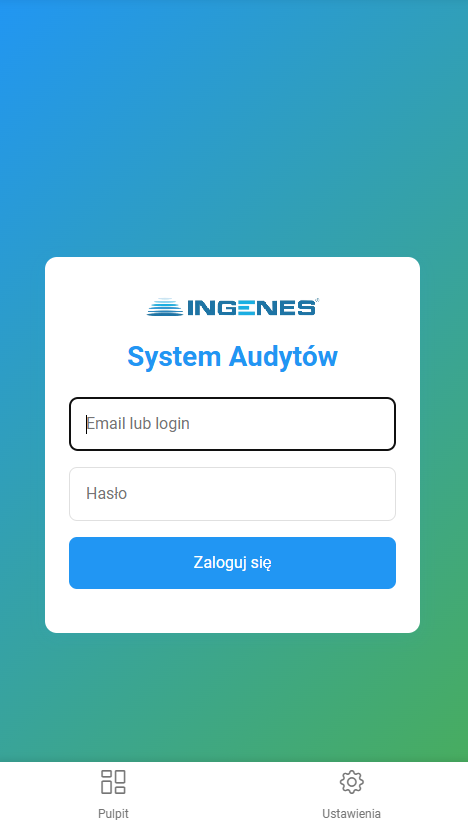
Przed rozpoczęciem pracy z aplikacją należy skonfigurować połączenie z centralnym serwerem systemu audytowego. Poprawna konfiguracja jest wymagana do:
- pobierania listy audytów,
- synchronizacji odpowiedzi,
- zapisywania zdjęć i notatek,
- pracy wielu audytorów jednocześnie.
Konfiguracja połączenia:
- Uruchom aplikację.
- Przejdź do ustawień połączenia.
- Wprowadź adres serwera API.
- Zatwierdź konfigurację i zaloguj się.
Proces logowania:
- Wprowadź login użytkownika.
- Wprowadź hasło.
- Wybierz przycisk logowania.
Po uwierzytelnieniu aplikacja pobiera dostępne perspektywy, listy audytów i aktualne dane synchronizacyjne.
WAŻNE — Adres serwera API jest nadawany indywidualnie dla organizacji. W razie wątpliwości skontaktuj się z administratorem systemu lub producentem oprogramowania. Bez poprawnego adresu aplikacja nie połączy się z systemem centralnym.
3. Ustawienia aplikacji
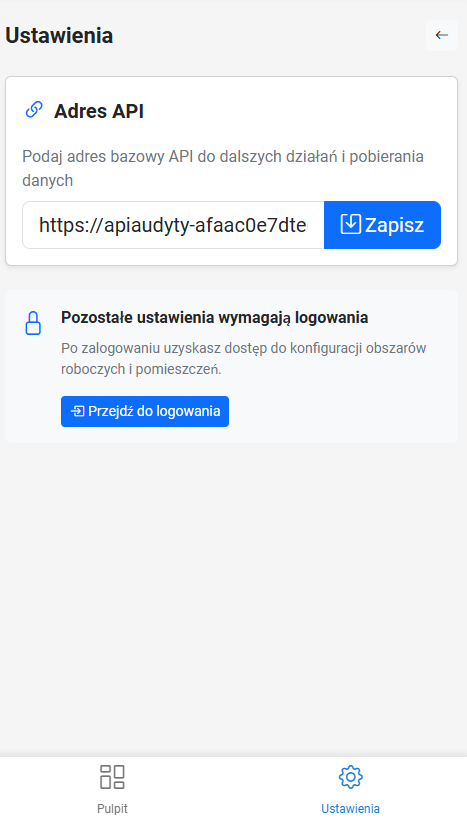
W ustawieniach operator może skonfigurować połączenie z systemem centralnym.
Najważniejsze funkcje:
- konfiguracja połączenia z serwerem API,
- synchronizacja danych online,
- aktualizacja danych audytowych,
- zarządzanie ustawieniami użytkownika.
Operator powinien okresowo sprawdzać poprawność konfiguracji połączenia.
4. Dashboard – perspektywy audytowe
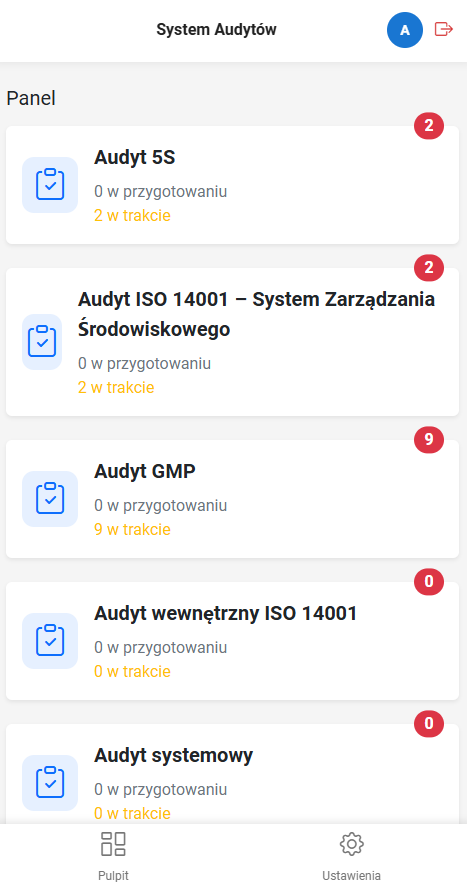
Po zalogowaniu operator widzi listę perspektyw audytowych. Każda perspektywa reprezentuje osobny rodzaj audytu, proces lub obszar organizacji.
Przykładowe perspektywy:
- audyt jakościowy,
- audyt bezpieczeństwa,
- audyt procesu,
- audyt stanowiskowy,
- audyt produkcyjny.
Operator wybiera perspektywę, w której będzie realizował audyt.
5. Lista audytów
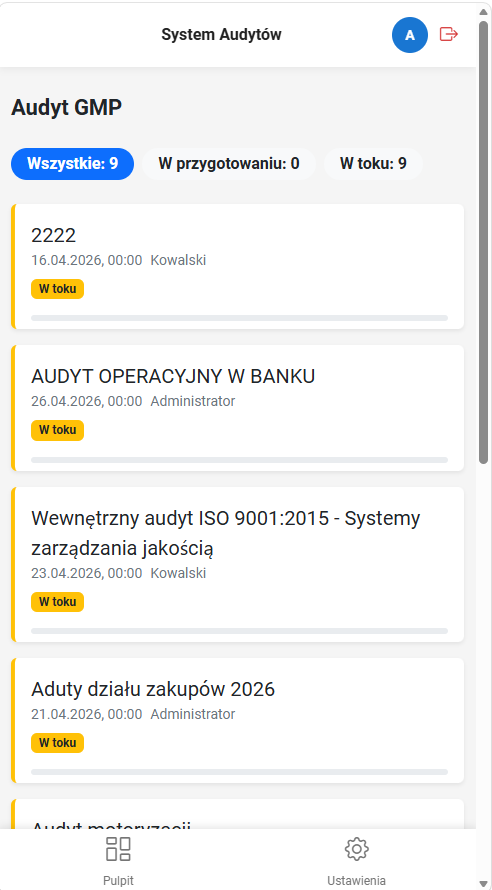
Po wyborze perspektywy operator przechodzi do listy audytów. Na ekranie widoczne są:
- lista zaplanowanych audytów,
- status realizacji,
- nazwa obiektu,
- termin wykonania,
- przypisani audytorzy.
Operator wybiera audyt, otwiera szczegóły i przechodzi do realizacji pytań.
6. Szczegóły audytu
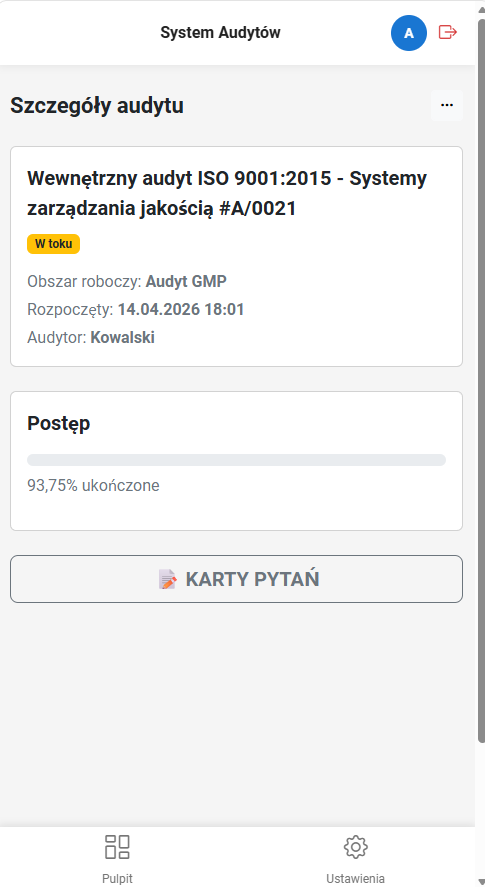
Okno szczegółów prezentuje:
- informacje o audycie,
- przypisany zakres i audytowane obszary,
- status realizacji,
- przypisanych operatorów,
- postęp wykonania.
Z poziomu tego ekranu operator przechodzi do pytań audytowych.
7. Pytania audytowe
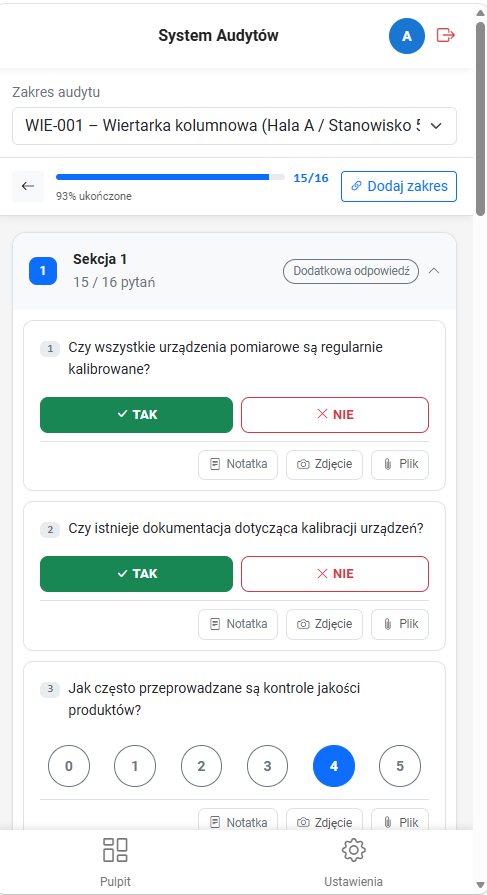
Audyt realizowany jest poprzez odpowiadanie na pytania. System obsługuje różne rodzaje odpowiedzi:
- Tak / Nie,
- Tak / Nie / Nie dotyczy,
- odpowiedzi opisowe,
- pytania punktowe (1–4),
- wybór jednej lub wielu opcji.
Operator otwiera pytanie, wybiera odpowiedź — każda jest automatycznie zapisywana na serwerze — i przechodzi do kolejnego.
8. Rozszerzanie zakresu audytu
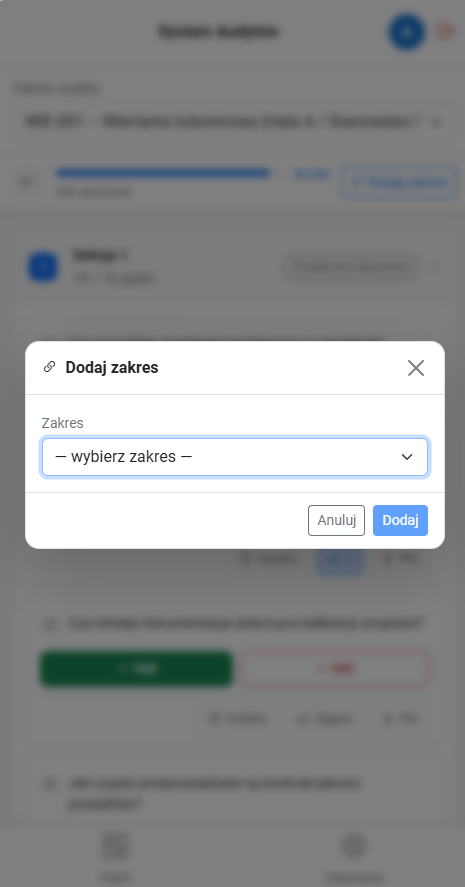
W trakcie audytu audytor może rozszerzyć zakres kontroli. Możliwe jest dodanie:
- maszyny,
- obszaru,
- linii produkcyjnej,
- stanowiska,
- dodatkowego obiektu.
Funkcja ta pozwala dynamicznie rozszerzać audyt w zależności od sytuacji wykrytej podczas kontroli.
9. Zmiana audytowanego obszaru
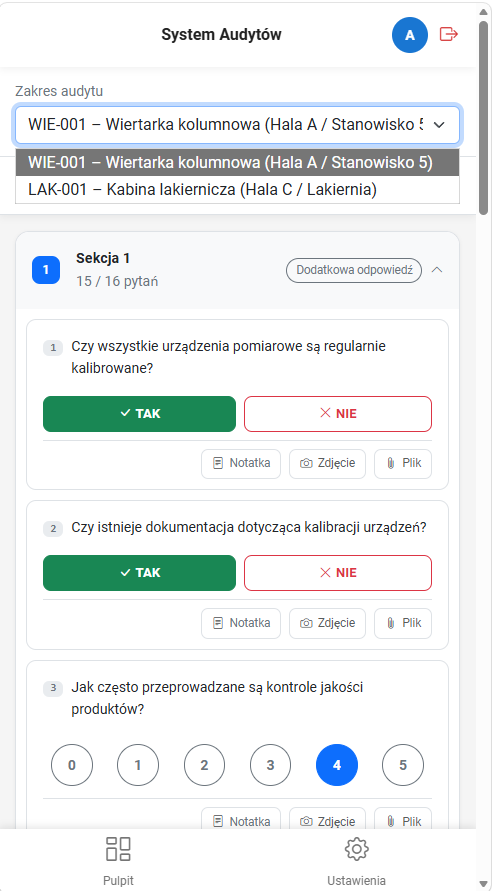
Audytor może przełączać się pomiędzy audytowanymi obszarami. Pozwala to prowadzić audyt dla:
- wielu lokalizacji,
- wielu maszyn,
- wielu linii produkcyjnych,
- różnych stref organizacji.
10. Dodawanie dodatkowych pytań
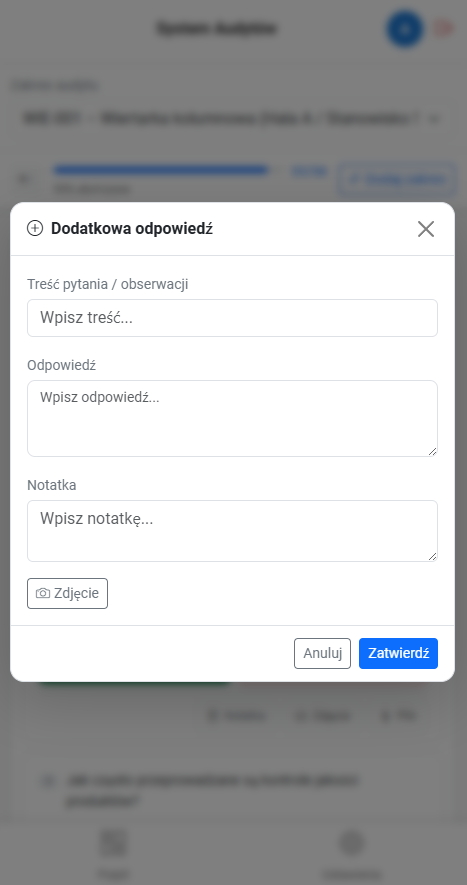
Aplikacja pozwala dodawać własne pytania podczas realizacji audytu. Audytor:
- tworzy nowe pytanie,
- udziela odpowiedzi,
- zapisuje dane bezpośrednio na serwerze.
Funkcja umożliwia dokumentowanie dodatkowych obserwacji niewystępujących w standardowym formularzu.
11. Notatki audytowe
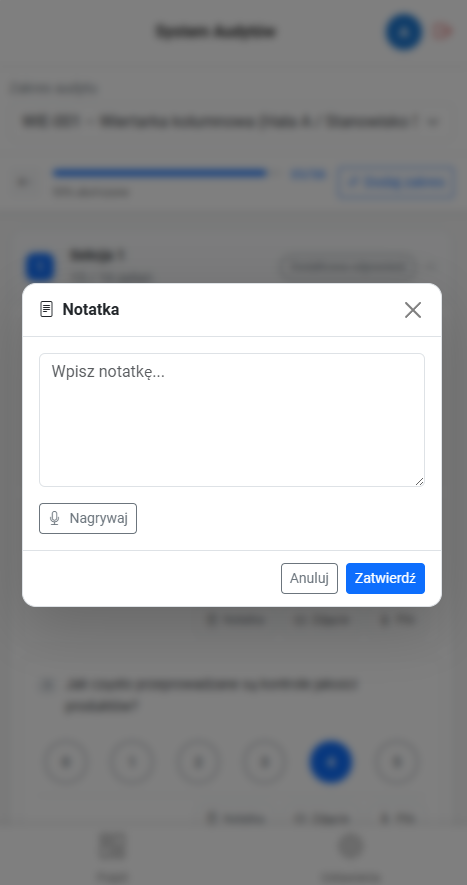
Audytor może tworzyć notatki zawierające:
- obserwacje i komentarze,
- opis niezgodności,
- informacje dodatkowe,
- działania korygujące.
Wszystkie notatki synchronizowane są online w czasie rzeczywistym.
12. Dodawanie zdjęć
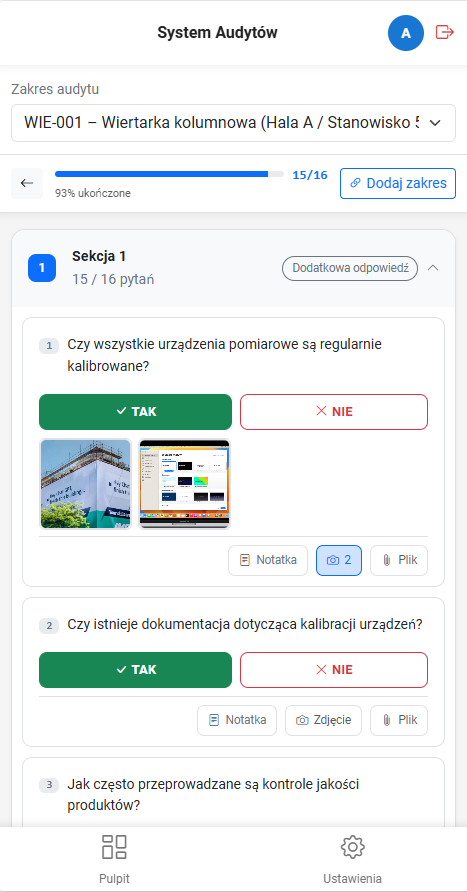
Aplikacja umożliwia zbieranie dowodów audytowych w postaci zdjęć. Zdjęcia:
- są przypisywane do pytania,
- stanowią dowód audytowy,
- mogą dokumentować niezgodności lub stan obiektu.
Dodane zdjęcia są natychmiast synchronizowane z systemem centralnym.
13. Praca wielu audytorów
System pozwala prowadzić jeden audyt równolegle przez kilku audytorów.
Przykład:
- Audytor 1 realizuje zakres dotyczący maszyn.
- Audytor 2 realizuje zakres dotyczący obszaru produkcyjnego.
Dzięki synchronizacji online operatorzy widzą aktualne dane, możliwa jest równoległa praca, a zmiany aktualizowane są w czasie rzeczywistym.
14. Synchronizacja online
Aplikacja pracuje w trybie online. Wszystkie odpowiedzi zapisywane są bezpośrednio na serwerze: odpowiedzi audytowe, zdjęcia, notatki, zmiany zakresów i dodatkowe pytania.
Korzyści:
- bezpieczeństwo danych i centralne przechowywanie informacji,
- możliwość pracy zespołowej,
- natychmiastowa aktualizacja danych,
- minimalizacja ryzyka utraty danych.
Instalacja na ekranie głównym komórki
Aplikacja mobilna obsługuje standard PWA (Progressive Web App), dzięki czemu można ją zainstalować na ekranie głównym telefonu — działa wtedy jak natywna aplikacja: bez paska adresu przeglądarki, z własną ikoną i pełnoekranowym widokiem.
🤖 Android (Chrome)
- Otwórz aplikację w przeglądarce Chrome.
- Dotknij ikony ⋮ (trzy kropki) w prawym górnym rogu.
- Wybierz opcję „Dodaj do ekranu głównego”.
- Potwierdź nazwę skrótu i dotknij „Dodaj”.
- Ikona aplikacji pojawi się na ekranie głównym.
Po uruchomieniu z ekranu głównego aplikacja otwiera się w trybie pełnoekranowym bez paska przeglądarki.
🍎 iOS (Safari)
- Otwórz aplikację w przeglądarce Safari.
- Dotknij ikony udostępniania (kwadrat ze strzałką w górę) na dole ekranu.
- Przewiń listę opcji i wybierz „Dodaj do ekranu głównego”.
- Potwierdź nazwę i dotknij „Dodaj” w prawym górnym rogu.
- Ikona aplikacji pojawi się na ekranie głównym.
Na iOS instalacja działa wyłącznie przez przeglądarkę Safari. Chrome i inne przeglądarki na iOS nie obsługują instalacji PWA.
Korzyści z instalacji PWA
| Cecha | Przeglądarka | PWA (ekran główny) |
|---|---|---|
| Pasek adresu | ✅ widoczny | ❌ ukryty |
| Tryb pełnoekranowy | ❌ | ✅ |
| Ikona na pulpicie | ❌ | ✅ |
| Uruchamianie jednym kliknięciem | ❌ | ✅ |
| Działanie online | ✅ | ✅ |
15. Podsumowanie
Aplikacja umożliwia:
- realizację audytów mobilnych i prowadzenie wielu rodzajów audytów,
- zbieranie odpowiedzi i dokumentowanie dowodów,
- pracę wielu audytorów jednocześnie,
- pełną synchronizację z systemem centralnym,
- dynamiczne rozszerzanie zakresu audytu,
- dodawanie własnych pytań, zdjęć i notatek.