

Kalendarze struktury
Widok tygodniowy dostępności całej struktury organizacyjnej — zakładu, działów, procesów, linii i punktów kontrolnych — z uwzględnieniem kalendarza zmian oraz wyjątków/przestojów zgłaszanych bezpośrednio na poziomie struktury (np. planowany remont linii, przerwa technologiczna). To również miejsce, w którym przypina się operatorów do zakresu (procesu lub linii), w którym mają prawo wykonywać kontrole.
Widok ogólny
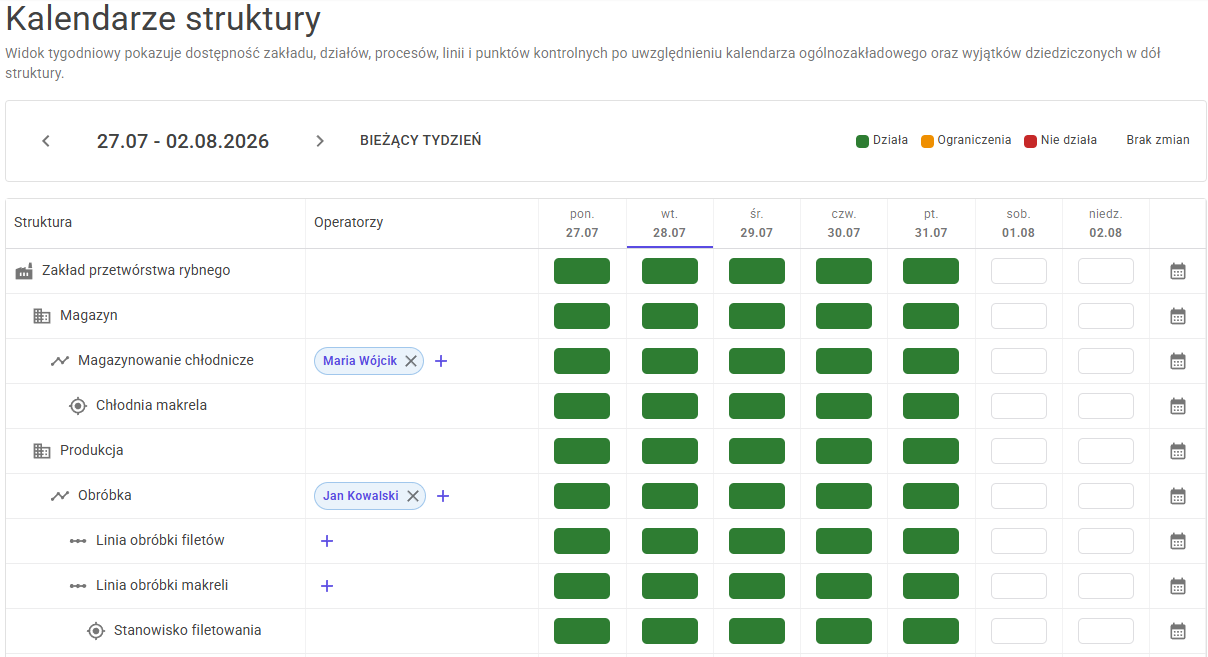
Legenda i nawigacja
| Element | Opis |
|---|---|
| Zakres tygodnia (nagłówek) | Wyświetlany zakres dat, np. „27.07 – 02.08.2026”, z przyciskiem „BIEŻĄCY TYDZIEŃ” do powrotu do bieżącego okresu. |
| Działa | Kolor oznaczający dzień, w którym dany element struktury normalnie pracuje. |
| Ograniczenia | Element działa, ale z ograniczeniami (np. częściowy przestój). |
| Nie działa | Jawny przestój/wyjątek — element wyłączony z użycia tego dnia. |
| Brak zmian | Dzień, dla którego nie zdefiniowano żadnych zmian roboczych obejmujących ten element. |
| Zakładki „Struktura” / „Operatorzy” | Przełącznik widoku: drzewo struktury (opisane niżej) albo lista operatorów przypisanych do zaznaczonych zakresów. |
Widok „Struktura”
Wiersze odpowiadają pełnemu drzewu Zakład → Dział → Proces → Linia → Punkt kontrolny, kolumny — siedmiu dniom wybranego tygodnia. Każda komórka koloruje się zgodnie z legendą, na podstawie kalendarza zmian (Konfiguracja zmian) oraz zarejestrowanych wyjątków struktury.
Przy poszczególnych węzłach (proces, linia, punkt kontrolny) dostępne są akcje:
| Akcja | Opis |
|---|---|
| „Dodaj przestój / wyjątek” | Otwiera dialog do zgłoszenia okresu, w którym dany element struktury jest wyłączony z użycia — z polami: zakres dat/godzin, powód, oraz flaga aktywności. Wyjątek dziedziczy się w dół struktury: wyjątek na dziale wyłącza automatycznie wszystkie jego procesy, linie i punkty kontrolne; wyjątek na linii — tylko jej punkty kontrolne, itd. |
| „Przypnij operatora” | Przypina wybranego operatora do zakresu danego procesu lub linii — od tego momentu operator jest brany pod uwagę przy planowaniu obsady badań w tym zakresie. Można dodatkowo określić zakres dat obowiązywania przypisania. |
| „Odepnij operatora” | Widoczna przy już przypiętym operatorze — kończy jego przypisanie do danego zakresu (nie usuwa historii już wykonanych przez niego badań). |
Przykład struktury z danymi demonstracyjnymi
Pełne drzewo (Zakład przetwórstwa rybnego → Magazyn/Produkcja → …) jest identyczne jak opisane w Struktura zakładu i punkty kontrolne — z tą różnicą, że tutaj dodatkowo widać, którzy operatorzy są przypięci do których procesów (Maria Wójcik – Magazynowanie chłodnicze, Jan Kowalski – Obróbka, Anna Nowak – Pakowanie i Pakowanie filetów, Piotr Wiśniewski – Wędzenie).
Powiązania z innymi ekranami
- Struktura zakładu — dostarcza samo drzewo; tutaj zarządza się jego dostępnością w czasie.
- Konfiguracja zmian — źródło domyślnego wzorca „działa/nie działa” dla każdego dnia.
- Dostępność operatorów — analogiczny widok tygodniowy, ale dla dostępności poszczególnych osób zamiast struktury.
- Zaplanowane badania — procesor planowania uwzględnia zarówno wyjątki struktury, jak i przypisanych tu operatorów przy generowaniu i obsadzaniu planu.
Typowy scenariusz użycia
- Na początku wdrożenia przypnij do każdego procesu/linii operatorów uprawnionych do wykonywania tam kontroli.
- Gdy planowany jest przestój (np. mycie CIP, remont, przerwa technologiczna), zgłoś go z wyprzedzeniem jako „Dodaj przestój / wyjątek” na najniższym pasującym poziomie struktury (linia zamiast całego procesu, jeśli przestój dotyczy tylko jej).
- Przed wygenerowaniem planu w Zaplanowanych badaniach sprawdź w widoku „Struktura”, czy nie ma nieoczekiwanych wyjątków, które wyłączyłyby punkt kontrolny z planowania.
- Przy zmianach kadrowych (nowy pracownik, zmiana zakresu obowiązków) aktualizuj przypisania operatorów tutaj, a szczegółową dostępność (urlopy, zmiany dorywcze) w Dostępności operatorów.