

Strona główna
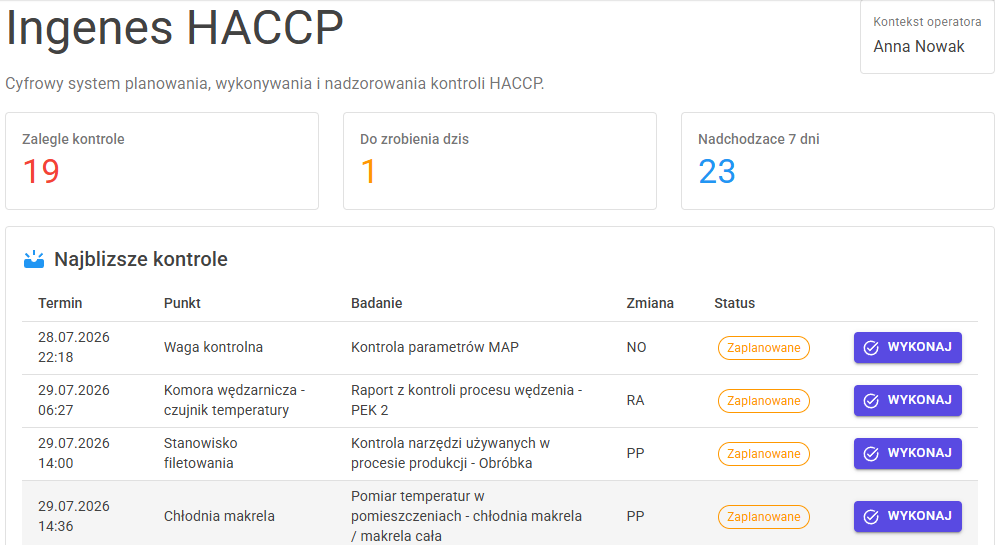
Strona główna to pulpit operatora — pierwszy ekran, jaki widzi osoba wykonująca kontrole po otwarciu aplikacji. Odpowiada na trzy pytania: ile mam zaległych badań, ile muszę zrobić dziś i co jest najbliżej w kolejce — bez konieczności przechodzenia do Harmonogramu czy Dashboardu.
Widok ogólny
Kontekst operatora
Sekcja na górze pokazuje imię i nazwisko aktualnie wybranego operatora (patrz Operatorzy — przełącznik operatora znajduje się w górnym pasku aplikacji). Wszystkie dane na tej stronie — zaległości, dzisiejsze i nadchodzące badania — dotyczą tego kontekstu.
Kafelki KPI
| Kafelek | Znaczenie |
|---|---|
| Zaległe kontrole | Liczba badań (Badanie), których planowany termin już minął, a nie zostały zarejestrowane jako wykonane. |
| Do zrobienia dziś | Liczba badań z planowanym terminem przypadającym na dzisiejszy dzień. |
| Nadchodzące 7 dni | Liczba badań zaplanowanych w najbliższym tygodniu (poza dzisiejszym dniem). |
Przykładowe wartości demonstracyjne: Zaległe kontrole = 19, Do zrobienia dziś = 1, Nadchodzące 7 dni = 23.
Lista „Najbliższe kontrole”
Tabela pokazuje najbliższe zaplanowane badania w kolejności terminu, z kolumnami:
| Kolumna | Opis |
|---|---|
| Termin | Data i godzina planowanego wykonania badania. |
| Punkt (bez nagłówka, pierwsza kolumna nazwy) | Nazwa stanowiska/punktu kontrolnego, którego dotyczy badanie. |
| Badanie | Nazwa rodzaju kontroli z katalogu. |
| Zmiana | Kod zmiany, na którą przypada badanie (np. RA, PP, NO) — patrz Konfiguracja zmian. |
| Status | Aktualny status badania (np. Zaplanowane). |
| (akcja) | Przycisk „WYKONAJ” — otwiera rejestrację wykonania tego konkretnego badania. |
Przykładowe pozycje (dane demonstracyjne)
| Termin | Punkt | Badanie | Zmiana |
|---|---|---|---|
| 28.07.2026 22:18 | Waga kontrolna | Kontrola parametrów MAP | NO |
| 29.07.2026 06:27 | Komora wędzarnicza – czujnik temperatury | Raport z kontroli procesu wędzenia – PEK 2 | RA |
| 29.07.2026 14:00 | Stanowisko filetowania | Kontrola narzędzi używanych w procesie produkcji – Obróbka | PP |
| 29.07.2026 14:36 | Chłodnia makrela | Pomiar temperatur w pomieszczeniach – chłodnia makrela / makrela cała | PP |
| 29.07.2026 22:09 | Detektor metali | Kontrola sprawności detektora metali – Pakowanie filetów | NO |
Rejestrowanie wykonania z pulpitu
Przycisk „WYKONAJ” przy wybranym wierszu otwiera formularz rejestracji wykonania dla tego konkretnego badania — treść formularza (sekcje i pola) pochodzi z Definicji formularzy przypisanej do danego rodzaju kontroli. Po zapisaniu wyniku badanie znika z listy zaległych/dzisiejszych, a jego wynik trafia do historii wykorzystywanej potem w Trendach kontroli.
ℹ️ To samo badanie można również zarejestrować z ekranu Pomiarów stanowiskowych — Strona główna pokazuje skrót najbliższych pozycji przypisanych do bieżącego operatora.
Typowy scenariusz użycia
- Operator rozpoczynający zmianę otwiera aplikację i sprawdza na Stronie głównej, czy jest przypisany do niego jakiś kontekst zaległości.
- Jeśli lista zaległych jest niepusta, w pierwszej kolejności nadrabia zaległe badania z listy „Najbliższe kontrole”.
- W trakcie zmiany wraca do tego ekranu, aby sprawdzić kolejne zbliżające się terminy i zarejestrować je na bieżąco przyciskiem „WYKONAJ”.
- Do bardziej szczegółowego przeglądu realizacji w dziale używa Dashboardu kontroli.